

ランディングページに軽量カスタマーサポートツールを導入すると、ページの読み込み負荷を増やすことなく、ユーザーに即時の問い合わせ窓口を提供できます。導入作業は通常、ツール選定、コード埋め込み、機能テスト、運用開始前の確認という流れで進めます。以下、一般的な手順に沿って詳しく説明します。
1. 適切な軽量カスタマーサポートツールの選び方
軽量カスタマーサポートツールは、通常JavaScriptスクリプトとしてランディングページに埋め込みます。選定時には以下のポイントを確認しましょう。
- 基本機能の充足:オンラインチャット、オフラインメッセージ、クイック返信など。
- 読み込みサイズの軽量性:スクリプトファイルのサイズやリクエスト回数がページ速度に影響します。
- カスタマイズ対応:ランディングページのデザインに合わせてスタイルを調整できるか。
- 無料または適切な料金プラン:予算や想定訪問者数に応じて選択します。
まずは1~2種類のツールを試用し、実際の読み込み速度や管理画面の使いやすさを比較することをおすすめします。
2. 導入コードの取得
ツールを選定したら、以下の手順で埋め込みコードを取得します。
- カスタマーサポートツールの管理画面に登録またはログインし、新しいプロジェクトまたはサイトを作成します。
- 「設定」または「インストール」ページで導入コードの断片を見つけます。通常はJavaScriptコードです。
- そのコードをコピーします。ツールによってはチャンネル名やAPIキーの設定が必要な場合があるので、指示に従って入力します。
3. ランディングページへのコード埋め込み
コードの埋め込み位置は読み込み体験に影響します。一般的な方法は以下の通りです。
- HTMLの
<head>タグ内に配置:推奨される方法で、スクリプトが非同期で読み込まれ、ページのレンダリングをブロックしません。 <body>の末尾に配置:可能ですが、読み込みタイミングが遅れる場合があります。- GTM(Google Tag Manager)などのタグマネージャーを使用:ランディングページですでにタグマネージャーを利用している場合は、カスタムHTMLタグでコードを追加できます。
コードにasyncやdeferなどの非同期読み込み属性が含まれているか確認し、ファーストビューの速度に影響を与えないようにしましょう。
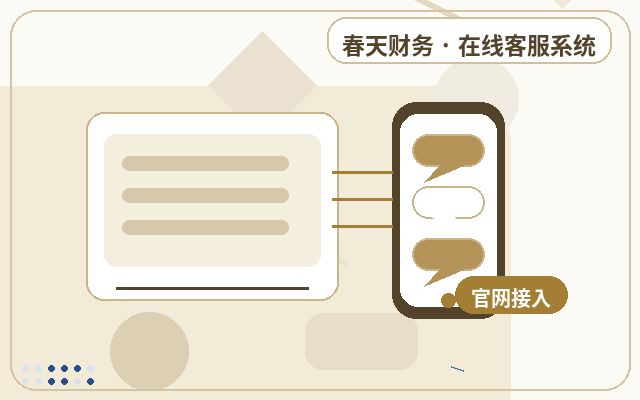
4. テストと運用開始
導入後は必ず本番環境でテストを行います。
- チャットウィンドウが正しく表示され、スタイルがページと調和しているか確認。
- カスタマーサポートがメッセージを受信できるか、また訪問者側でメッセージ送信機能が動作するかテスト。
- ブラウザの開発者ツールでネットワークリクエストを確認し、スクリプトの読み込み状況をチェック。
- モバイル端末や異なるブラウザでの互換性を検証。
テストが完了したら、ランディングページを公開します。公開直後は、カスタマーサポート管理画面でのメッセージ量やページパフォーマンスデータに注意を払いましょう。
5. よくある問題と注意点
導入中に以下のような状況が発生する可能性があります。
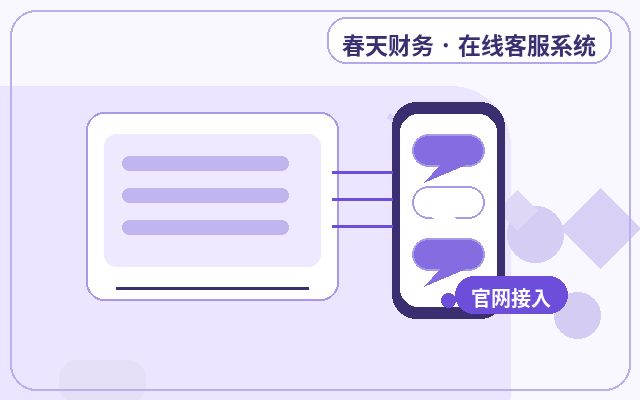
- チャットウィンドウが表示されない:他のスクリプトにブロックされていないか、コードの配置場所が正しいか確認。
- ページの読み込みが遅くなる:コードを非同期読み込みに変更するか、より軽量なツールを選択。
- スタイルの競合:カスタマーサポートツールのカスタムCSS機能で調整し、必要に応じてツールのテクニカルサポートに連絡。
また、カスタマーサポートツールのバージョンアップデートを定期的に確認し、プライバシーポリシーやユーザーデータのコンプライアンスを確保することも重要です。
まとめ
ランディングページへの軽量カスタマーサポートツールの導入は複雑ではありません。適切なツールを選び、コードを正しく埋め込み、テストを徹底することが鍵です。公開後はユーザーフィードバックとツールの安定性に注目し、カスタマーサポート機能がプロモーション効果を高めるようにしましょう。