

カスタマーサービスアバター設定の出所確認方法
サービス企業公式サイトのオンラインカスタマーサービスアバターは、通常、システムデフォルトアバター、管理者による手動アップロード、またはサードパーティプラットフォームからの同期に由来します。アバターの具体的な出所を確認するには、以下の方法で一つずつ調査します。
1. バックエンドのカスタマーサービス管理モジュールから確認
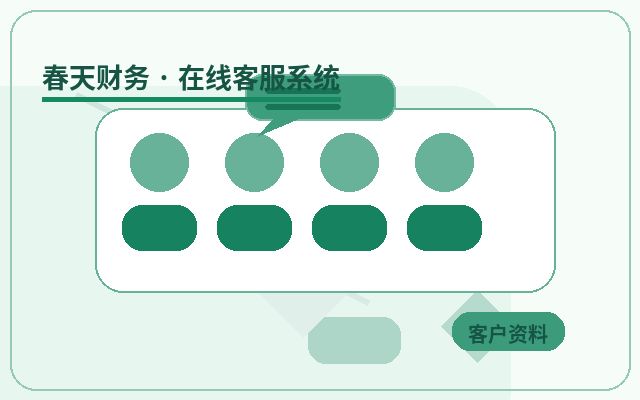
カスタマーサービスシステムの管理バックエンドで、「カスタマーサービスアカウント」または「カスタマーサービス一覧」ページに移動し、該当するカスタマーサービス担当者を見つけます。多くのシステムではアバターのプレビュー画像が表示され、一部では「原図を表示」や「プロパティ」リンクが提供されます。プロパティをクリックするか、右クリック(一部のバックエンドで対応)でアバターファイルの完全なURLやアップロード記録を確認できます。
バックエンドに「アバター出所」フィールドが直接ある場合、システムデフォルト、ローカルアップロード、外部リンクのいずれかを迅速に判断できます。
2. ブラウザの開発者ツールで画像URLを確認
バックエンド画面に直接出所が表示されない場合は、ブラウザの開発者ツール(F12キー)を使用してアバター画像のHTML要素を確認します:
- ページ上でカスタマーサービスアバターを右クリックし、「検証」(または「要素を調査」)を選択します。
- Elementsパネルで対応する<img>タグを見つけ、src属性値を確認します。
- URLには通常、ドメイン、パス、ファイル名が含まれます。例:
https://cdn.example.com/uploads/avatar/default.pngやhttps://admin.example.com/upload/2024/03/abc.jpg。 - URLのパスとファイル名から出所を推測できます:「default」や「system」が含まれていればシステムデフォルト、「upload」と日付が含まれていれば手動アップロード、サードパーティのドメイン(gravatar.comなど)を指していれば外部同期です。
3. サーバーのファイル管理またはデータベース記録を確認
ウェブサイトのファイル管理やデータベースへのアクセス権限がある場合は、さらに確認できます:
- アップロードディレクトリ(例:/uploads/avatar/)内の画像ファイルを確認し、ファイル名やアップロード時間をカスタマーサービスアカウントの作成時間と比較します。
- データベースでカスタマーサービステーブル(例:kefu_account)をクエリし、avatarフィールドにファイルパスかURLが格納されているかを確認します。
4. システムログまたは操作記録を分析
一部のカスタマーサービスシステムでは、重要な操作ログが記録されます。バックエンドの「操作ログ」や「システムログ」で、「アバター変更」「アバターアップロード」などのキーワードを検索し、どの管理者がいつアバターを設定したかを確認します。ログにはアバターファイルの元の名前や出所マークが含まれる場合があります。

5. 一般的な出所タイプと判断基準
カスタマーサービスアバターの出所は通常、以下のカテゴリに分類されます:
- システムデフォルトアバター:システムによって自動的に割り当てられ、通常はシステムのデフォルトリソースディレクトリに保存され、ファイル名は固定(例:default_avatar.png)。
- 管理者による手動アップロード:管理者がバックエンドでローカル画像を選択してアップロードし、通常はウェブサイトのアップロードディレクトリに保存され、ファイル名はランダムな文字列か元のファイル名にタイムスタンプが付加されます。
- サードパーティプラットフォームからの同期:カスタマーサービスアカウントがサードパーティプラットフォーム(企業微信、DingTalkなど)にバインドされている場合、アバターが自動的に同期され、URLはサードパーティのドメインを指します。
- カスタムリンク:管理者が外部画像リンクを直接アバターとして入力し、出所はそのリンクの元のサーバーになります。
よくある質問(FAQ)
質問:アバターが正しく表示されない場合、出所をどのように調査しますか?
アバターが表示されない場合も、画像URLを確認することで診断できます。URLが外部ドメインを指しておりアクセスできない場合、同期元が無効になっている可能性があります。URLがローカルパスを指しているがファイルが存在しない場合、ファイルが誤って削除されたか、パス設定が間違っている可能性があります。
質問:すべてのカスタマーサービスアバターの出所を一括で確認できますか?
一部のカスタマーサービスシステムでは、カスタマーサービス一覧をExcelやCSVにエクスポートでき、エクスポートデータにアバターフィールドが含まれる場合があります。その後、テキスト処理ツール(Excelの数式、Pythonスクリプトなど)を使用してURLを抽出し、一括で出所を分析できます。
まとめ
カスタマーサービスアバター設定の出所を確認するのは複雑ではなく、主にバックエンド画面の機能、ブラウザの開発者ツール、ファイル管理、ログを活用します。サービス企業公式サイトでは、アバター設定時に元のファイルを保存するか出所を記録しておくことで、今後のメンテナンスや問題調査が容易になります。